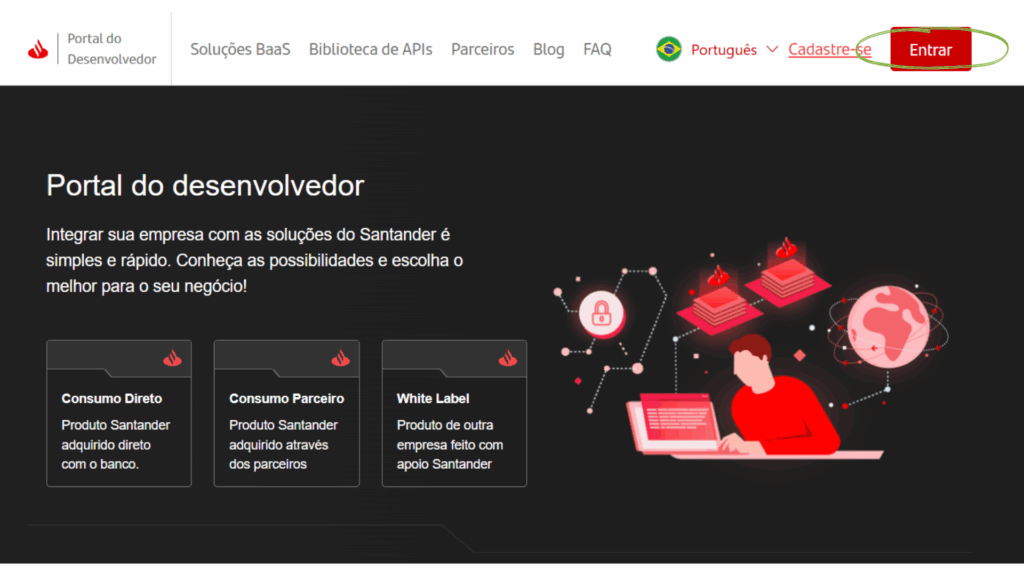
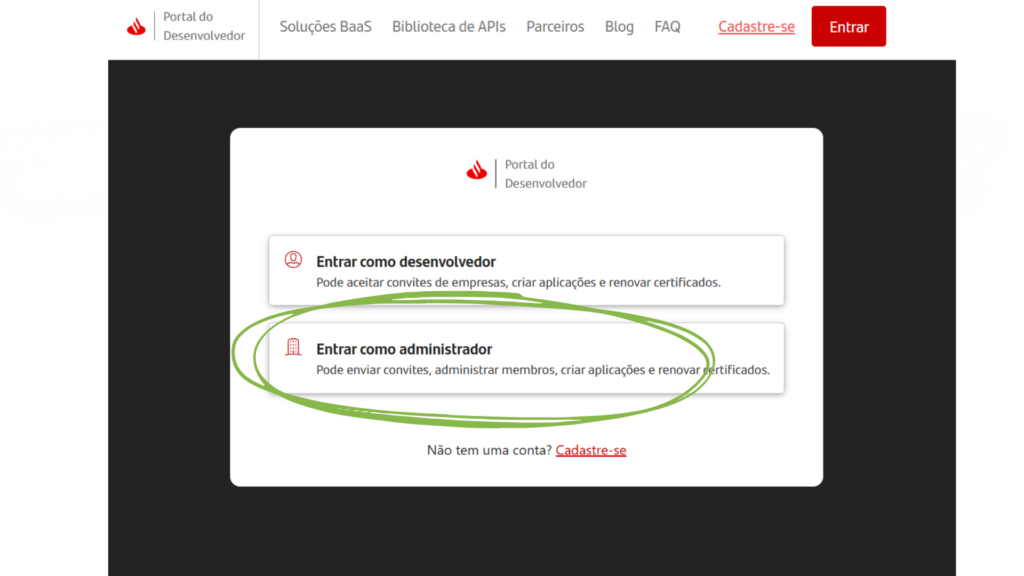
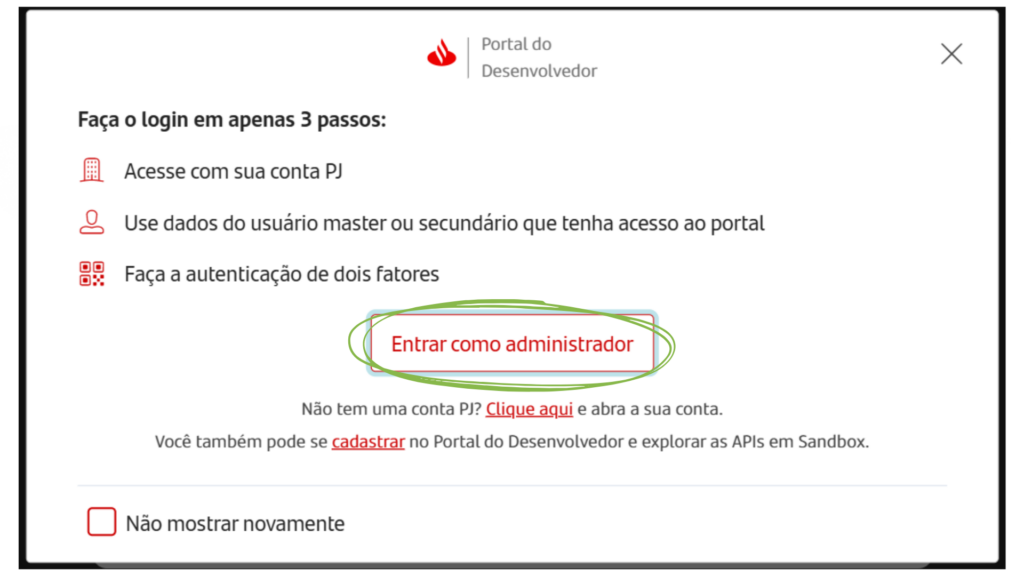
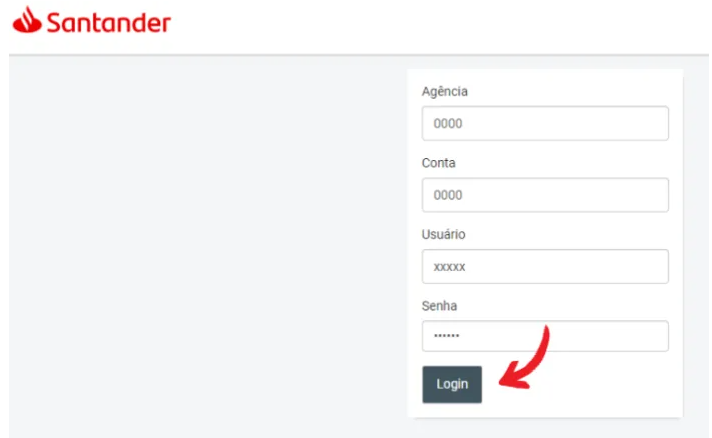
3 : FAÇA O LOGIN COM O ACESSO DO INTERNET BANKING. DIGITE A AGÊNCIA, CONTA, USUÁRIO, SENHA E CLIQUE EM “LOGIN”
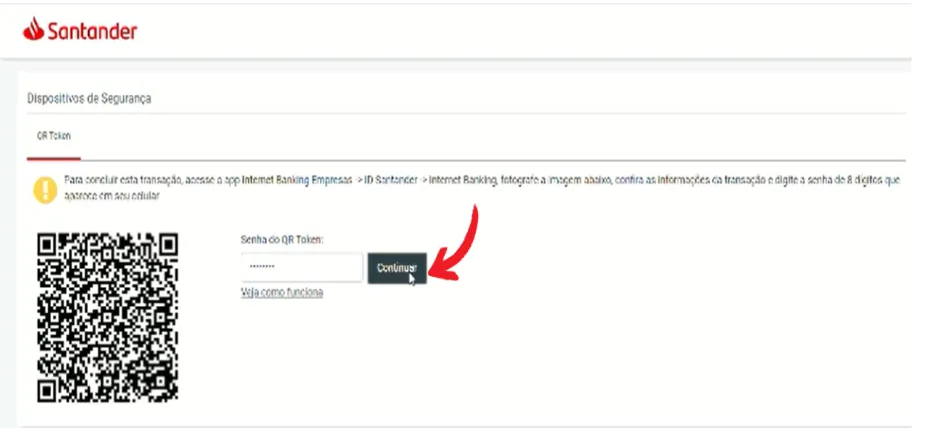
4: AGORA VALIDE A TRANSAÇÃO SEGUINDO AS INSTRUÇÕES DA TELA ABAIXO E DIGITE A SENHA DO QR TOKEN QUE SERÁ RECEBIDA NO APP DO CELULAR, DEPOIS CLIQUE EM “CONTINUAR”
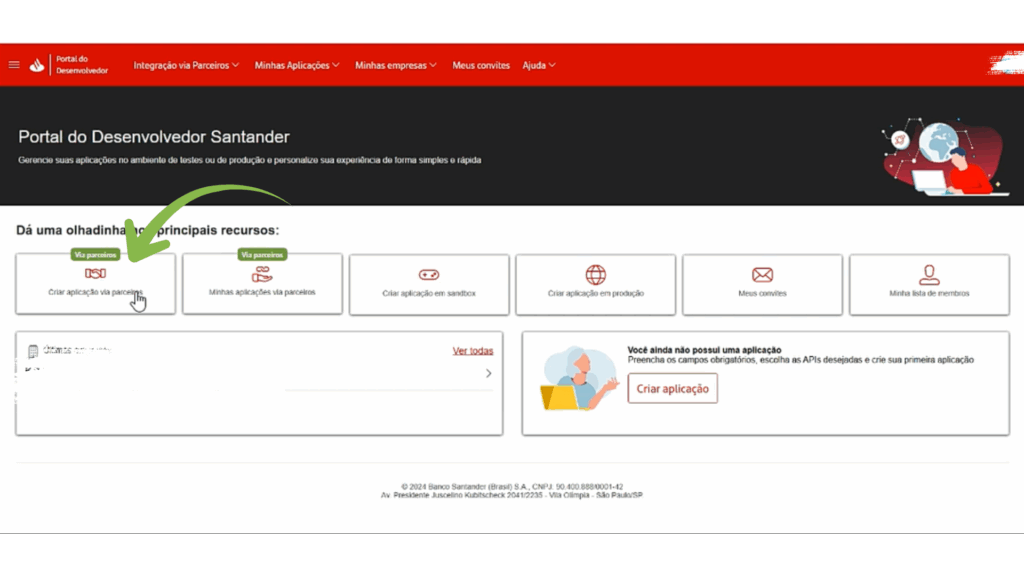
CLIQUE EM CRIAR APLICAÇÃO VIA PARCEIROS
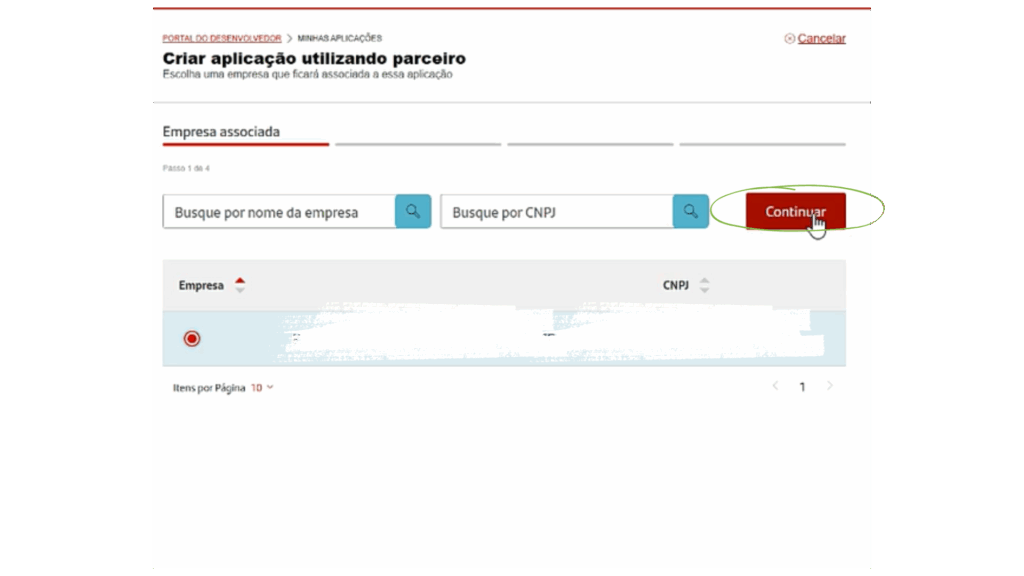
SELECIONE A EMPRESA DESEJADA E CLIQUE EM CONTINUAR
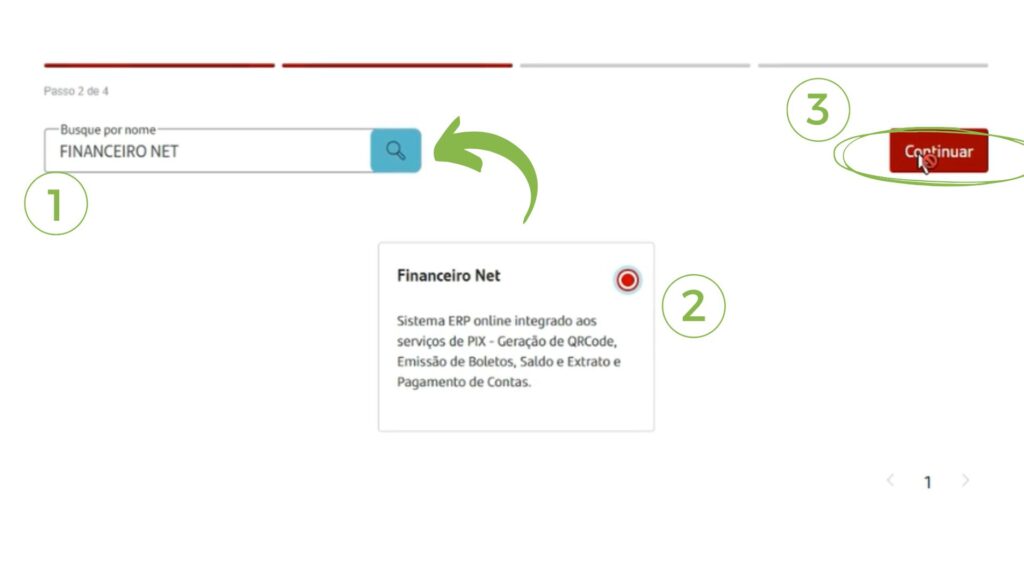
BUSQUE POR FINANCEIRO NET NA BARRA DE PESQUISA, SELECIONE A OPÇÃO E CLIQUE EM CONTINUAR
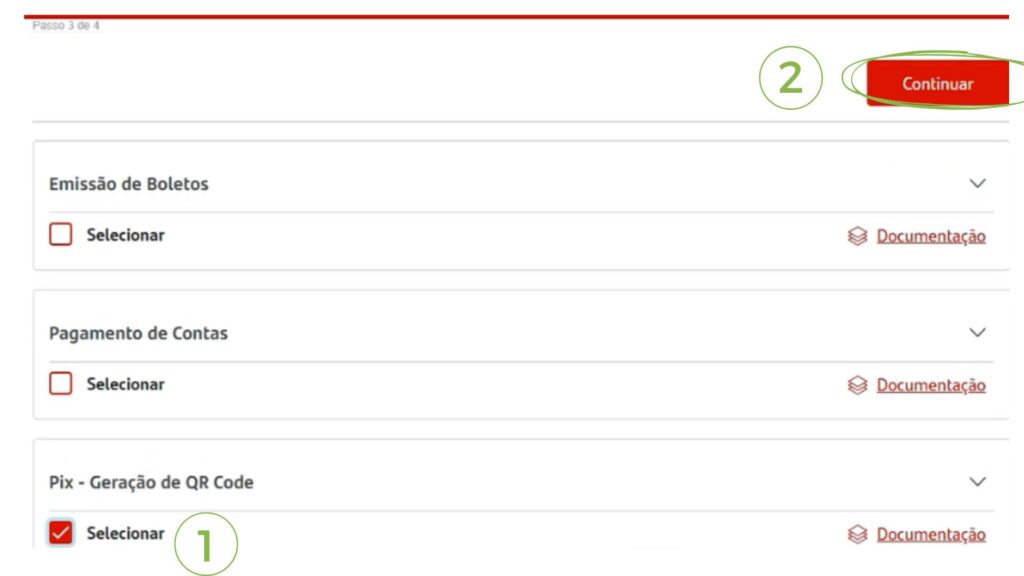
SELECIONE A OPÇÃO PIX – GERAÇÃO DE QR CODE E CLIQUE EM CONTINUAR
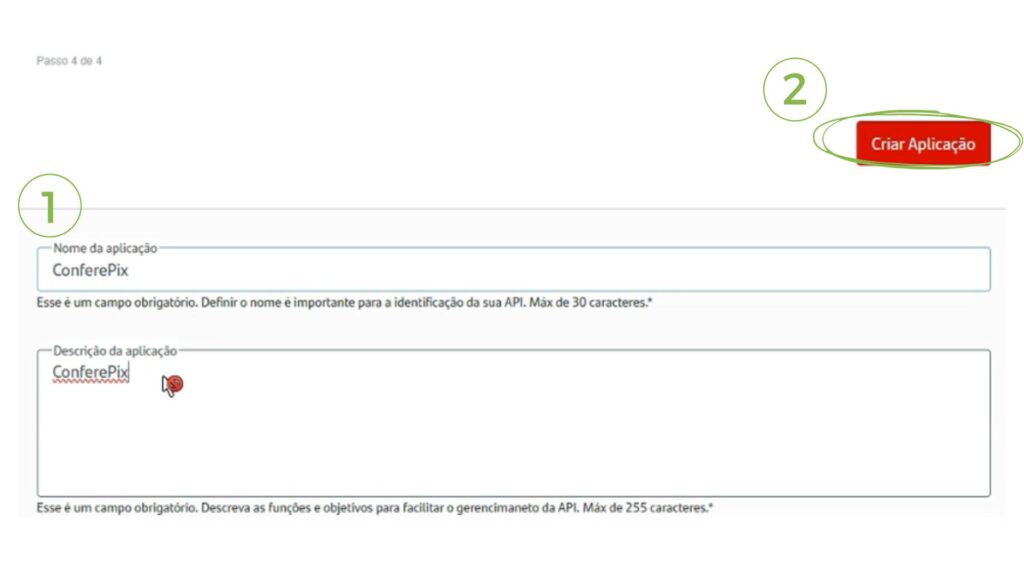
COLOQUE O NOME E A DESCRIÇÃO DA APLICAÇÃO COMO CONFEREPIX E A DATA DO DIA.
EX: (Dia 01/03/2024) ConferePix010324
CLIQUE EM CRIAR APLICAÇÃO
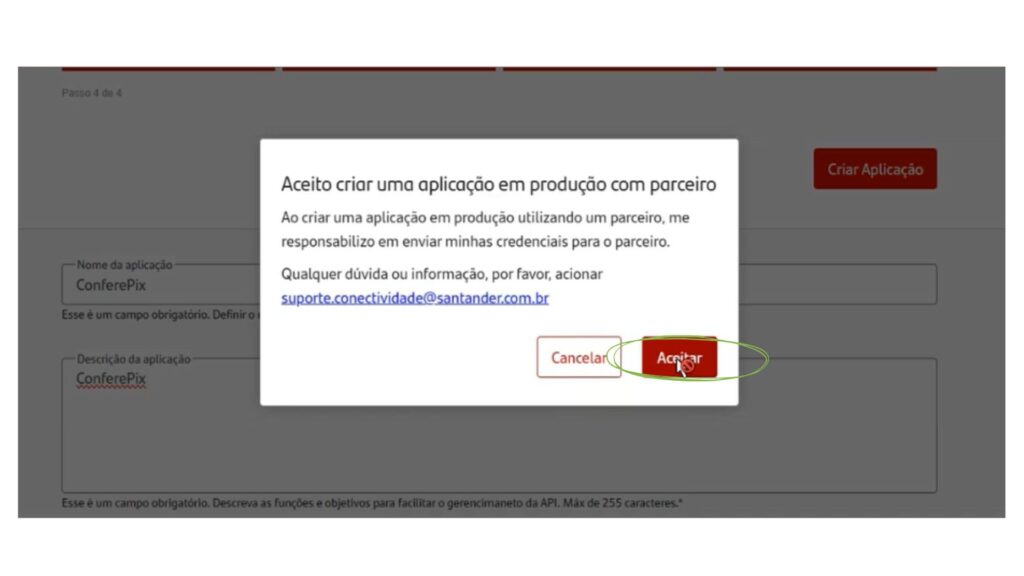
CLIQUE EM ACEITAR
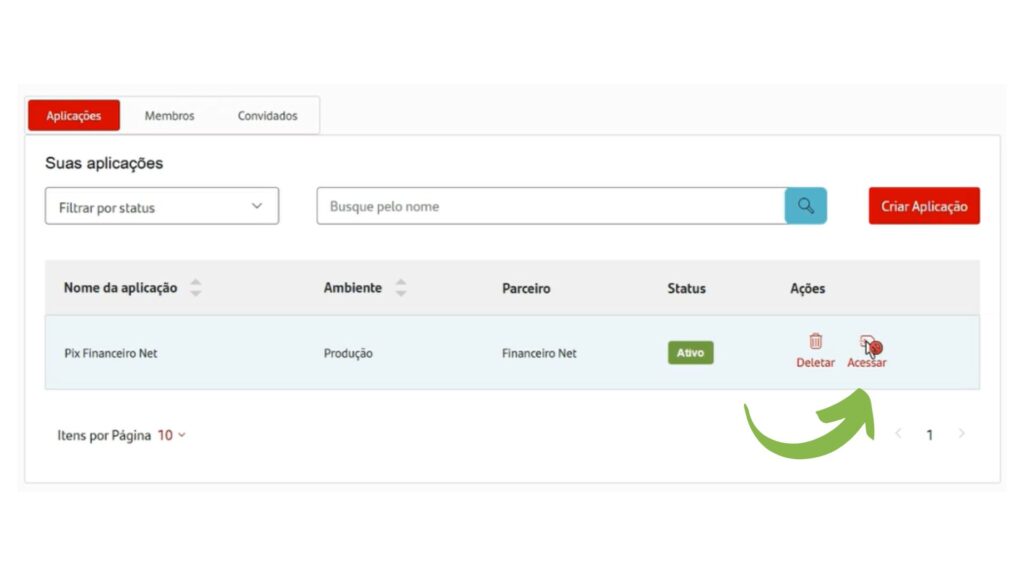
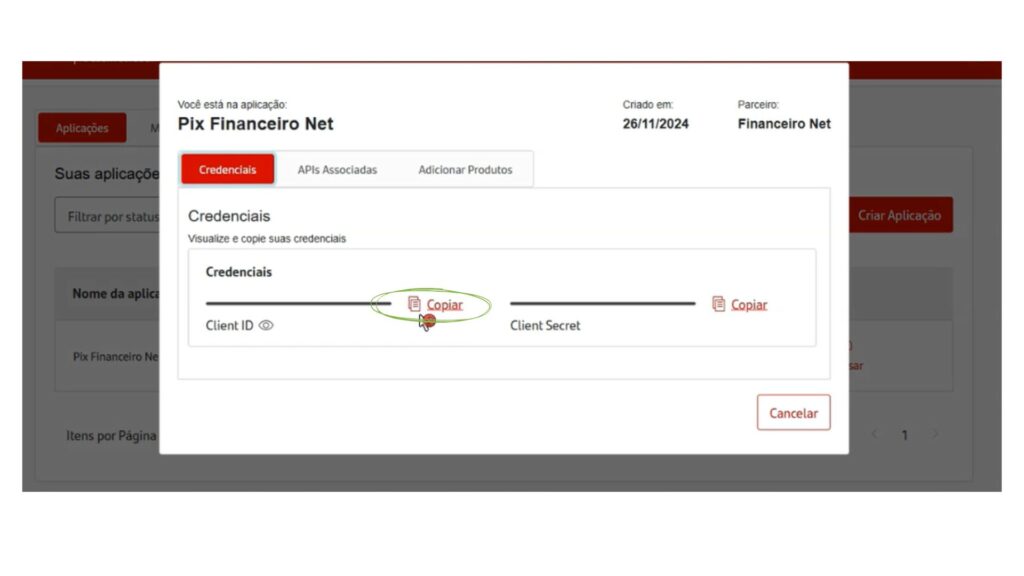
VOCÊ SERÁ REDIRECIONADO PARA ESSA TELA, CLIQUE EM ACESSAR AO LADO DA APLICAÇÃO DO CONFEREPIX
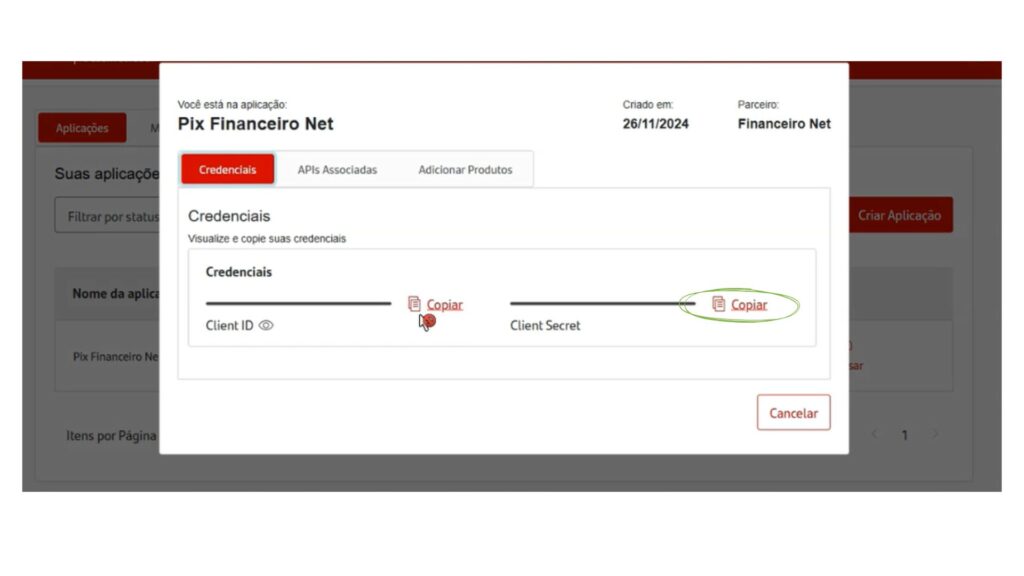
CLIQUE EM COPIAR AO LADO DE “CLIENT ID”
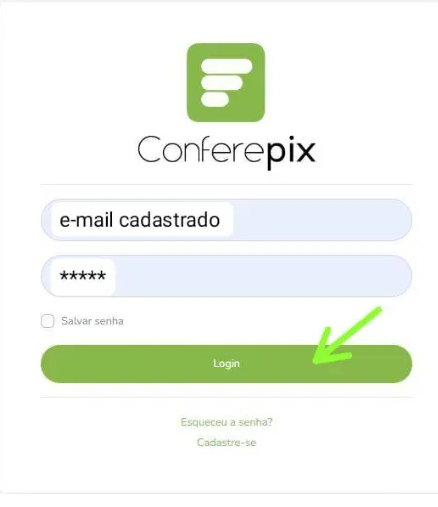
ACESSE O CONFEREPIX.APP E FAÇA LOGIN COM O SEU USUÁRIO DO ConferePix
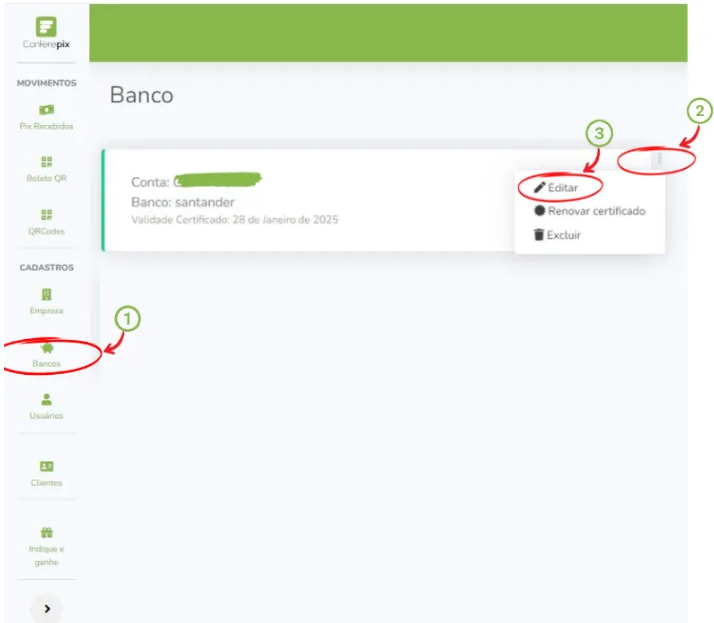
CLIQUE EM BANCOS, EM SEGUIDA CLIQUE NOS 3 PONTINHOS À DIREITA E EM EDITAR
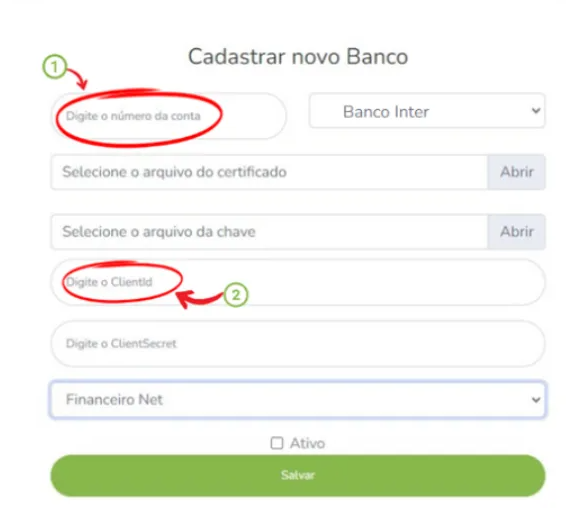
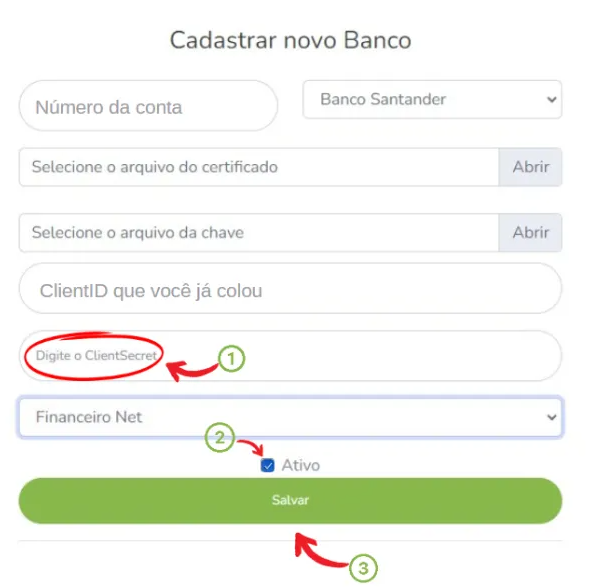
DIGITE O NÚMERO DA CONTA E COLE O CLIENT ID NO CAMPO INDICADO
PARA CONCLUIR O CADASTRO, RETORNE À PÁGINA DO SANTANDER PARA COPIAR O “Client Secret”, BASTA CLICAR EM COPIAR AO LADO DE “Client Secret”
RETORNE AO CADASTRO E COLE O “Client Secret” NO CAMPO INDICADO ABAIXO, MARQUE O CHECKBOX COMO ATIVO E DEPOIS CLIQUE SALVAR